Yêu Cầu Hệ Thống & Điều Kiện Cần
Đảm bảo máy tính của bạn đã thiết lập đúng các cài đặt này trước khi giải nén phần mềm để tránh lỗi crash khởi động.
Phiên bản Windows
Bắt buộc sử dụng Windows 10 (Khuyến nghị phiên bản Pro) để vận hành mượt mà bot và phần mềm quản lý.
Tắt Windows Update & Tường Lửa
Hãy chắc chắn rằng cả Windows Update và Tường lửa (Windows Firewall) đã được tắt để tránh bị chặn phần mềm hoặc tự động cập nhật làm thay đổi cài đặt.
Ngôn ngữ hệ thống (Khuyến nghị)
Khuyến khích cài đặt ngôn ngữ hiển thị PC là tiếng Anh (English) để khớp hình ảnh OCR tốt nhất. (Các ngôn ngữ hiển thị khác vẫn chạy, nhưng tiếng Anh là tối ưu nhất).
Driver đồ họa & File hệ thống
Cập nhật driver đồ họa mới nhất. Nếu client RemotePlay không chạy hoặc báo lỗi, hãy tải cài đặt gói bổ sung Visual C++ Redistributable dưới đây và restart máy.
Bước 1: Tải Về & Cài Đặt Bot
Tải về và cài đặt phần mềm bot nhanh chóng bằng trình cài đặt tự động 1-click.
Tải FbhBotInstaller
Tải bộ cài đặt chính thức của bot theo liên kết trực tiếp bên dưới. Trình cài đặt chứa đầy đủ file gốc, cấu hình và công cụ hỗ trợ.
Khởi chạy trình cài đặt (Đường dẫn mặc định)
Mở file FbhBotInstaller.exe. Trình cài đặt đã được cấu hình sẵn đường dẫn mặc định chuẩn: C:\Bot Manager RP v2\.
Chạy AutoUpdate.exe
Sau khi hoàn tất cài đặt, truy cập vào thư mục C:\Bot Manager RP v2\ và chạy file AutoUpdate.exe để hệ thống tự động cập nhật các file mới nhất.
Bước 2: Lấy HWID & Đăng Ký Bản Quyền
Bộ bot yêu cầu file giấy phép bản quyền (license key) được khóa theo ID phần cứng (HWID) của máy tính cày.
Sao chép mã HWID từ Installer
Mã phần cứng Hardware ID (HWID) duy nhất của máy tính sẽ hiển thị trực tiếp ngay trên giao diện của FbhBotInstaller.exe. Bạn chỉ cần sao chép mã HWID này.
Gửi HWID cho lập trình viên
Gửi mã HWID đã sao chép cho lập trình viên qua Telegram @NewBieT để đăng ký kích hoạt bản quyền.
Đặt tệp bản quyền FBH_KeyV2.dat
Sau khi nhận được tệp bản quyền, hãy lưu hoặc sao chép tệp này vào đúng đường dẫn: C:\Bot Manager RP v2\FBH_KeyV2.dat.
Bước 3: Cơ Sở Dữ Liệu & Định Dạng Import Tài Khoản
Thiết lập dữ liệu tài khoản game bằng tính năng Import tệp .txt hoặc nhập trực tiếp trong trình quản lý.
Đặc Tả Chi Tiết Các Cột Trong Tệp Tài Khoản
Tài khoản có thể được nạp nhanh chóng từ tệp .txt bằng nút Import - ReplaceALL hoặc Import - AddMore. Ngăn cách mỗi cột bằng đúng ký tự TAB (\t). Các cột từ 2 đến 16 là tùy chọn tùy theo thiết lập của bạn.
| Cột | Trường dữ liệu | Yêu cầu | Mô tả chi tiết |
|---|---|---|---|
| 0 | PSNo |
Yes | Số thứ tự máy console (Ví dụ: 1, 2, 12) |
| 1 | AccNo |
Yes | Slot tài khoản. Slot cày thường: 1-20. Đăng nhập Digital: 97. Plus chủ: 98. Digital kích hoạt: 99. (Xem chi tiết quy tắc AccNo bên dưới) |
| 2 | PSNEmail |
Opt | Email tài khoản PlayStation Network hoặc Xbox |
| 3 | PSNPass |
Opt | Mật khẩu tài khoản mạng PSN hoặc Xbox |
| 4 | PSNGAuth |
Opt | Mã bảo mật PSN Google Authenticator (dùng để tự điền 2FA) |
| 5 | EAEmail |
Opt | Email tài khoản game EA |
| 6 | EAPass |
Opt | Mật khẩu tài khoản game EA |
| 7 | EAGAuth |
Opt | Mã bảo mật EA Google Authenticator (dùng để tự điền 2FA game) |
| 8 | PsnID |
Opt | Tên nhân vật PSN / Xbox Gamertag (Ví dụ: PlayerOne) |
| 9 | RefreshToken |
Opt | Mã thông báo đăng nhập (PSN OAuth token / Xbox refresh token) |
| 10 | MacID |
Opt | Địa chỉ vật lý MAC máy PS (dạng hex, không dấu hai chấm, ví dụ: bc60a7f25d55) |
| 11 | RegistKey |
Opt | Mã đăng ký Remote Play (chuỗi ký tự ASCII, ví dụ: 80fd6184abcd1234) |
| 12 | RpKey |
Opt | Mã liên kết Remote Play (Base64, 16 bytes, ví dụ: abc123RPkey==) |
| 13 | IsPS5 |
Opt | Loại máy console: 1 = PS5, 0 hoặc trống = PS4 |
| 14 | PS IP |
Opt | Địa chỉ IP LAN của máy console (để kết nối trực tiếp LAN, tùy chọn) |
| 15 | PS5 Game version |
Opt | Bản game vận hành: 1 = Bản game PS5, 0 hoặc trống = Bản game PS4 |
| 16 | IsXbox |
Opt | Hệ máy console: 1 = Xbox, 0 hoặc trống = PlayStation |
Quy Tắc Chỉ Số Slot AccNo
Mỗi chỉ số slot quy định vai trò của tài khoản đó khi chạy trên máy console:
- 1: Tài khoản chính chơi game. (Bắt buộc phải pair và tích chọn
LoginedPS. Sẽ được tự động đăng nhập đầu tiên). - 2 – 20: Các tài khoản phụ chơi game trên cùng máy console đó.
- 97: Tài khoản đăng nhập Digital (đăng nhập profile dạng khách).
- 98: Tài khoản phụ để kích hoạt PlayStation Plus chung (Chế độ Plus Mode).
- 99: Tài khoản game bản quyền Digital dùng để active game chính cho các acc phụ.
- ⚠️ Các giá trị slot từ 21 đến 89 là không hợp lệ và sẽ báo lỗi khi nạp dữ liệu.
Định Dạng Tên Gọi Sbnumber
Hệ thống tự động biên dịch mã Sbnumber từ PSNo (số máy) và AccNo (số slot) theo công thức: sb{PSNo:D2}{AccNo:D2} (tự động điền đủ 2 chữ số):
| PSNo | AccNo | Sbnumber | Ý nghĩa hiển thị |
|---|---|---|---|
1 |
1 |
sb0101 |
Tài khoản chính cày trên máy 1 |
1 |
2 |
sb0102 |
Tài khoản phụ số 2 cày trên máy 1 |
1 |
97 |
sb0197 |
Tài khoản đăng nhập Digital máy 1 |
1 |
98 |
sb0198 |
Tài khoản Plus dùng chung của máy 1 |
1 |
99 |
sb0199 |
Tài khoản game Digital chia sẻ trên máy 1 |
12 |
1 |
sb1201 |
Tài khoản chính cày trên máy 12 |
Mẫu Dòng Cấu Hình Mẫu
Cấu hình tối thiểu (4 cột ngăn cách bằng TAB):
1 1 [email protected] password123Đầy đủ thông tin 2FA & EA (8 cột):
1 1 [email protected] password123 GAUTHSECRET123 [email protected] eapass456 EAGAUTHSECRETKèm PsnID + RefreshToken (10 cột):
1 1 [email protected] password123 GAUTHSECRET123 [email protected] eapass456 EAGAUTHSECRET PlayerOne eyJhbGci...Đầy đủ cấu hình liên kết CustomRP & cờ Xbox (17 cột):
1 1 [email protected] password123 GAUTHSECRET123 [email protected] eapass456 EAGAUTHSECRET PlayerOne eyJhbGci... bc60a7123456 80fd6184abcd1234 abc123RPkey== 0 192.168.1.50 0 0Nhập Dữ Liệu & Nhấn Save
Truy cập vào tab Acc Manage trên ManagerBot:
- Import từ file TXT: Nhấn Import - ReplaceALL (để thay thế toàn bộ danh sách) hoặc Import - AddMore (để thêm mới và cập nhật danh sách từ file
.txtngăn cách bằng TAB). Hệ thống sẽ tự động sao lưu dữ liệu hiện tại vàoC:\Bot Manager RP v2\Backup\trước khi nạp. Sau khi import xong, nhấn Save để lưu dữ liệu, tự động tạo cấu trúc thư mục Bot và đồng bộ `matchdata.json`. - Nhập trực tiếp vào bảng: Ngoài ra, bạn cũng có thể điền thông tin tài khoản trực tiếp vào dòng trống cuối cùng của bảng DataGrid trong tab Acc Manage, sau đó nhấn Save.
Tài liệu hướng dẫn cũ bổ sung
Ngoài ra còn có đường link tài liệu hướng dẫn cũ để bạn tham khảo thêm: docs.google.com/spreadsheets
Bước 4: Liên Kết Bot Với Máy Console (PlayStation & Xbox)
Liên kết cấu hình bot cày tự động với phần mềm Remote Play của PlayStation hoặc Xbox.
Cách 1: Lấy Token và Liên Kết Tự Động (Khuyến nghị)
Trong ManagerBot, chọn dòng tài khoản cần liên kết rồi click AutoGetToken. Trình quản lý sẽ tự khởi chạy trình duyệt, điền thông tin và đi qua 2FA. Vui lòng giữ nguyên chuột, không chạm vào máy trong lúc này. Sau khi RefreshToken được tạo xong, click PairToken để hoàn tất liên kết.
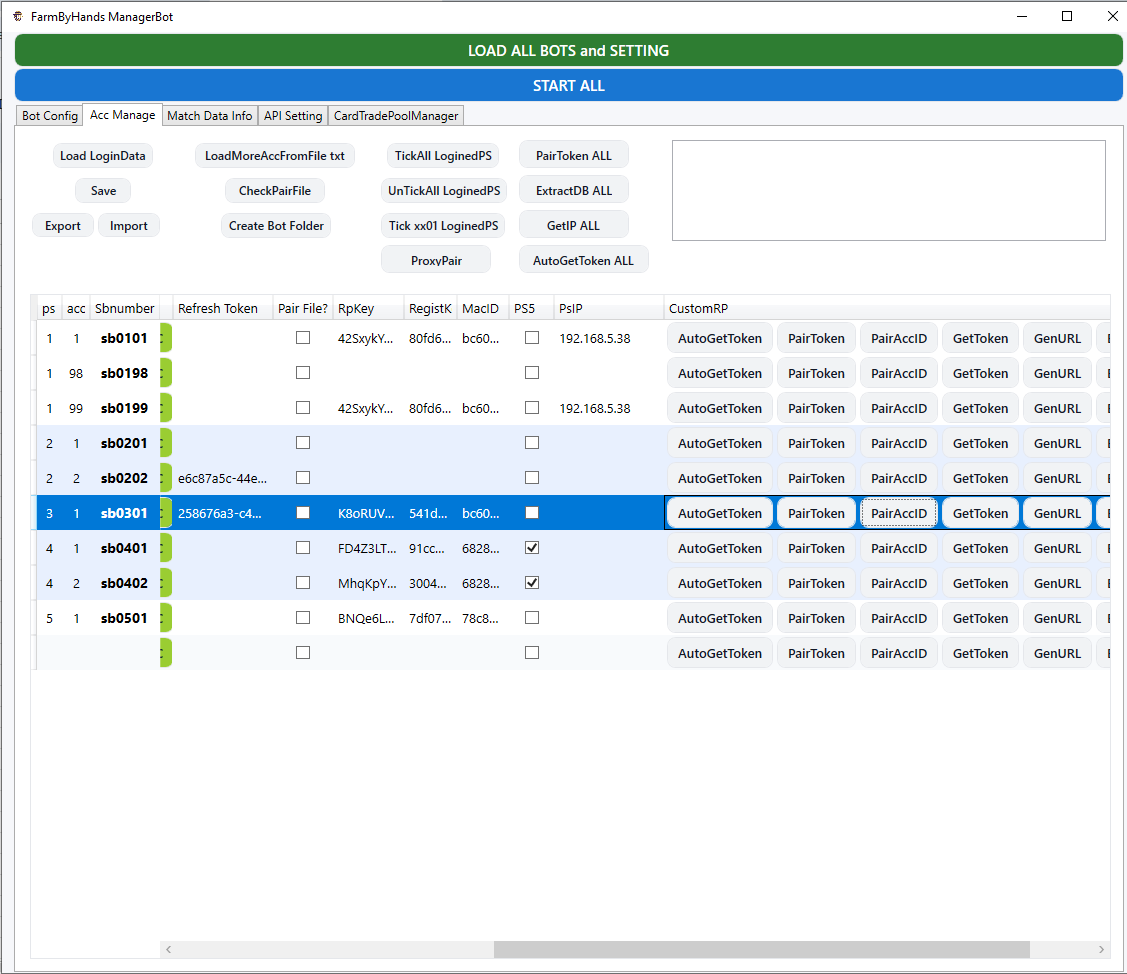
Nếu Pairing tự động bị lỗi hoặc bạn đang cấu hình bot từ một máy tính khác từ xa:
- Click nút GenURL. Hệ thống sẽ tự động tạo một đường link đăng nhập PlayStation và copy vào khay nhớ tạm.
- Mở trình duyệt web của bạn, dán link đó vào và đăng nhập tài khoản PSN của bạn thủ công.
- Đăng nhập xong, trang web sẽ trắng hoặc chuyển hướng. Hãy copy toàn bộ **đường link URL chuyển hướng** trên thanh địa chỉ.
- Quay lại ManagerBot, click GetToken và dán đường link vừa copy vào. Đợi token hiện ra rồi nhấn PairToken.
Cách 3: PairAccID (Liên kết qua PIN & AccountID)
Ideal for manual pairings and working around automated browser block screens:
- Đầu tiên, điền mã **NPSSO Token** (xem hướng dẫn lấy mã ở bên dưới).
- Trên máy PS, vào mục Remote Play Connection Settings -> Add Device để hiện mã PIN 8 số trên màn hình.
- Trên ManagerBot, click PairAccID. Bot sẽ tự động lấy Account ID từ PSN ID thông qua mã NPSSO, tự điền mã PIN và hoàn thành liên kết.
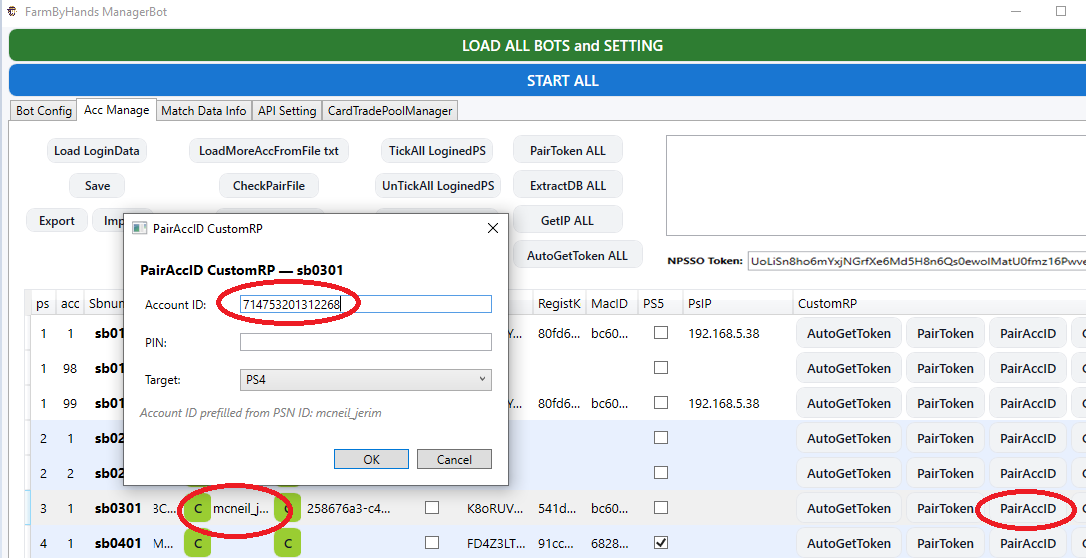
Cách lấy mã NPSSO Token:
- Mở một tab trình duyệt mới, vào trang playstation.com, click Sign In ở góc trên bên phải và đăng nhập tài khoản của bạn.
- Mở thêm một tab mới trong cùng cửa sổ trình duyệt đó.
- Truy cập vào trang Sony SSO API bằng cách dán đường link chính xác này:
https://ca.account.sony.com/api/v1/ssocookie - Bạn sẽ thấy một khối text hiện ra. Hãy copy chuỗi 64 ký tự ở phần trường
npsso:{"npsso": "chuỗi_64_ký_tự_chứa_chữ_và_số"}
Cách 4: Liên Kết Máy Xbox (Xbox Series X|S & Xbox One)
Quy trình liên kết tài khoản Xbox cực kỳ tinh gọn, tự động và nhanh chóng trên ManagerBot:
1. Cài đặt trên máy console Xbox:
- Tài khoản Xbox cần liên kết phải được kích hoạt làm Active Home Xbox trên máy (vào Settings -> General -> Personalization -> My home Xbox).
- Bật tính năng Remote Play (vào Settings -> Devices & connections -> Remote features -> tích chọn Enable remote features).
2. Thao tác 1-Click trên ManagerBot:
- Mở ManagerBot, vào tab Acc Manage.
- Thêm dòng tài khoản của bạn, sau đó tích chọn ô checkbox [x] Xbox.
- Click nút AutoGetToken. Trình quản lý sẽ tự động mở trình duyệt đăng nhập Microsoft Account và vượt qua 2FA.
- Khi hệ thống nhận và tạo xong RefreshToken, tài khoản đã được liên kết hoàn tất 100% (bạn không cần click PairToken như PlayStation).
Bước 5: Cấu Hình Máy Console (PlayStation & Xbox) & Cấu Hình PC
Căn chỉnh các cài đặt chuẩn xác trên máy PlayStation, Xbox và tham khảo cấu hình máy tính PC vận hành.
Cân chỉnh cài đặt hệ thống máy PS
Để đảm bộ dò điểm ảnh và động cơ nhận dạng OCR chuẩn xác, bạn cần cấu hình các thông số sau trên máy PS của mình:
- Ngôn ngữ hệ thống bắt buộc phải đặt là English (tiếng Anh).
- Nếu sử dụng máy PS hệ Châu Á (nút O là OK mặc định), hãy vào cài đặt hệ thống đổi nút bấm sao cho nút X đóng vai trò làm nút OK (confirm).
- Đảm bảo ô Enable Remote Play đã được tích chọn trong phần cài đặt kết nối.
- Tên tài khoản mạng PSN và ký tự hiển thị chỉ được dùng bảng chữ cái tiếng Anh thông thường.
Thông số phần cứng máy tính PC khuyến nghị
Để vận hành quy mô lớn (hỗ trợ cày ổn định lên đến 32 luồng máy PS đồng thời), cấu hình khuyến nghị gồm:
| Linh kiện | Thông số cấu hình |
|---|---|
| Bộ vi xử lý (CPU) | AMD Ryzen 5 2600 (or equivalent) |
| Bộ nhớ (RAM) | 16 GB DDR4 RAM |
| Card màn hình (GPU) | Nvidia GTX 1050 or GTX 1030 |
| Ổ cứng (SSD) | 256 GB SSD |
Bước 6: Giải Thích Các Checkbox Điều Khiển Trên Dashboard
Hướng dẫn chi tiết vai trò của toàn bộ các phím tích chọn (Checkbox) điều khiển tại Tab Main của ManagerBot.
| Tên Checkbox | Mô tả chức năng chi tiết |
|---|---|
DisableLoop |
Dừng vận hành sau khi chạy xong 1 vòng toàn bộ tài khoản (không lặp lại liên tục từ đầu). |
PreviewPack |
Xem trước các gói thẻ Bronze / Silver / Gold trong cửa hàng Ultimate Team trước khi quyết định mua. |
OpenPacks (OpenPack) |
Tự động mở các gói xem trước hàng ngày, nhận phần thưởng và treo bán các cầu thủ có giá trị lên chợ. |
UnlockRival |
Đá các trận Division Rivals cho đến khi đạt số trận giới hạn UnlockMatch, sau đó tự động chuyển tài khoản tiếp theo. |
UnlockRush |
Đá chế độ Rush cho đến khi đạt số trận giới hạn UnlockMatch, sau đó tự động chuyển sang tài khoản kế tiếp. |
PlayChampions |
Đá các trận Champions (Weekend League). Bắt buộc phải tích chọn kết hợp cùng với OnlineMatch. |
PausePlayGame |
Tạm dừng bot vào trận đấu (vẫn duy trì kết nối Remote Play và các dịch vụ nền mà không xếp hàng tìm trận). |
LogOut97 |
Tự động đăng xuất tài khoản khách 97 (Digital Login) sau khi tất cả tài khoản trên console hoàn tất các chế độ. |
Schedular2 (SchedularCustomRP) |
Bật bộ lập lịch CustomRP Scheduler tự động chạy bot theo các khung giờ được cài đặt trong tab Calendar. |
Schedular (SchedularPlayTime) |
Bật chế độ lập lịch theo khung giờ truyền thống. |
CustomRP |
Sử dụng Remote Play client CustomRP (PlayStation Remote Play / Xbox Remote Play). Mặc định luôn được bật. |
APImode |
Kích hoạt vòng lặp tìm kiếm và bán thẻ API chuyển coin (DGN/UBuy) linh hoạt khi rảnh rỗi hoặc sau mỗi trận. |
ActiveDigital48 |
Tự động kích hoạt (active primary) tài khoản Digital sau mỗi 48 tiếng (cho 2 console dùng chung 1 acc digital). |
ActiveDigital |
Luôn kích hoạt tài khoản Digital trước khi bắt đầu nếu lần kích hoạt gần nhất đã quá 12 tiếng. |
SellMode |
Chế độ chỉ bán thẻ API: treo ở Transfer Market chờ lệnh bán thẻ API, không đá bất kỳ trận nào (tích kèm APImode / OpenPacks). |
SellMode2 |
Chế độ bán thẻ API xoay vòng tuần tự qua các tài khoản (kiểm tra coin và giới hạn limit, tự động chuyển tài khoản tiếp theo). |
OnlineMatch |
Đá các trận Division Rivals online ghép cặp tự động giữa các bot trong cùng hệ thống khu vực. |
MixOLSB |
Đá 3 trận Squad Battles hàng ngày trước khi tự động chuyển sang đá online Division Rivals. |
ObjectUnlock2 |
Hoàn thành các nhiệm vụ Objective tân thủ (The Journey Begins, First Team Dreams, Rising Through the Ranks) để mở khóa chợ Web App/Console. |
AccLogin |
Tự động đăng nhập tài khoản vào máy console. Bỏ qua các tài khoản đã tích chọn Logged In. |
Bước 7: Lập Lịch Tác Vụ CustomRP Scheduler (Schedular2)
Tự động khởi động và dừng bot theo lịch biểu phân bổ thời gian cho mỗi máy cày PS.
Tổng quan & Các Checkbox Kích hoạt
Công cụ CustomRP Scheduler tự động hóa việc khởi chạy và ngắt tiến trình bot dựa theo giờ chỉ định riêng lẻ cho mỗi máy PS. Mỗi PS vận hành một vòng lặp quản lý độc lập. Để kích hoạt tính năng này, hãy chọn các checkbox tương ứng sau trên bảng điều khiển Manager:
- ✅ Tích chọn Use CustomRP (biến
isUseCustomRP) - ✅ Tích chọn Schedular CustomRP (biến
Schedular2) - ✅ Tích chọn IsUse ở danh sách của máy PS cần kích hoạt
- ✅ Tích chọn IsLoop ở danh sách của máy PS cần kích hoạt
Định dạng Cột & Khung Giờ Chạy (BotSchedularPlayTime)
Cài đặt chuỗi lịch biểu trong tùy chọn cấu hình. Các cột dữ liệu bắt buộc phải ngăn cách bằng phím TAB (\t). Cấu trúc đầy đủ gồm 8 cột: 1 cột tên slot và 7 cột các ngày trong tuần (từ Chủ Nhật đến Thứ Bảy):
sbname\t[Sun]\t[Mon]\t[Tue]\t[Wed]\t[Thu]\t[Fri]\t[Sat]Định dạng Ca giờ chạy: mode_HH:MM-HH:MM
mode: Số hiệu ScriptMode (xem bảng tra cứu mã bên dưới).HH:MM-HH:MM: Thời điểm bật - Thời điểm ngắt. (Lưu ý: Không dùng mốc giờ 24:00 hoặc 00:00).- Chạy nhiều ca trong ngày: Ngăn cách các ca giờ bằng ký tự gạch đứng
|.
Example Config:
| sbname | Sun | Mon | Tue / Wed / Thu / Fri / Sat |
|---|---|---|---|
sb0101 |
1_09:00-10:00 |
1_09:00-10:00 |
1_09:00-10:00 |
sb0199 |
31_00:01-00:02|32_10:00-10:01 |
31_00:01-00:02|32_10:00-10:01 |
31_00:01-00:02|32_10:00-10:01 |
💡 sb0101: Every day from 09:00–10:00, run ScriptMode 1 (PlayUnlock, 3 matches).
💡 sb0199: Every day at 00:01–00:02 run mode 31 (Activate digital account); at 10:00–10:01 run mode 32 (Deactivate digital account). Both run exactly once per day.
Bảng tra cứu mã hoạt động ScriptMode
Mã mode chỉ định cụ thể hành vi xử lý của bot trong suốt ca giờ chạy (Ví dụ: 22_12:00-15:00 để chạy Rivals + Champions).
| Nhóm tính năng | Mã Mode | Mô tả hành vi của Bot |
|---|---|---|
| Nhóm Mở Chợ | 1 | PlayUnlock SB — 3 matches |
| 11 | PlayUnlock SB — 3 matches + sell cards via API | |
| 12 | PlayUnlock SB — 3 matches + sell cards via API + open packs | |
| Nhóm Đá Online | 2 | Online Match — Rivals only |
| 22 | Online Match — Rivals + Champions | |
| 23 | Online Match — Rivals + Champions + sell cards via API | |
| 24 | Online Match — Rivals + Champions + sell cards via API + open packs | |
| Nhóm Bán Thẻ | 28 | Sell Mode — sell cards via API |
| 29 | Sell Mode — sell cards via API + open packs | |
| Nhóm Đặc Biệt | 31 | Activate account (Digital/plus) |
| 32 | Deactivate account | |
| 33 | PS enter rest mode |
31_00:01-00:02).
Lưu trữ nhật ký chạy ca đặc biệt
Để ghi nhớ xem một tác vụ đặc biệt (mode từ 30 đến 39) đã thực hiện trong ngày hay chưa, Manager ghi chép lịch sử vào file: C:\Bot Manager RP v2\SpecialScriptLastRun.txt
File Layout (Tab separated):
sb0199_31\t2026-04-02\nsb0199_32\t2026-04-02How to Force Re-run a Special Mode:
- Open
SpecialScriptLastRun.txtin Notepad. - Delete the line corresponding to the mode you want to re-run (e.g., delete the
sb0199_31line). - Save the file. The scheduler will automatically catch up and run the job on the next poll.
- Or, delete the entire file to force reset special modes for all accounts.
Mô hình phân chia độ ưu tiên & Vòng lặp
Mỗi chu kỳ 1 giây, bộ lập lịch sẽ rà soát và xếp thứ tự lệnh xử lý như sau:
1️⃣ Lệnh chạy bù (Chạy bù các Mode đặc biệt 30-39 chưa chạy hôm nay. Chỉ chạy khi KHÔNG có bot nào đang chạy trên máy PS này)
       ↓
2️⃣ Ca chạy hiện hành (Khung giờ cày thường đang mở. Sẽ xếp hàng chờ nếu đang có bot chạy sẵn)
       ↓
3️⃣ Nghỉ ngơi (Không có lịch chạy nào đang mở. Status Manager báo: "NoAcc in this playtime")
Loop State Reference:
| Trạng thái / Sự kiện | Hành động xử lý của Manager | Thời gian chờ |
|---|---|---|
IsUse = false |
Stop the scheduler loop permanently (exits task). | — |
IsLoop = false |
Pause scheduler loop, status updates to "Pause Loop". | 3 sec |
| Bot process exited | Clean up residual processes, enter cooldown buffer. | 10 sec |
| Bot currently active | Wait for natural stopTime exit (pass stopTime argument). | 5 sec |
| Bot just launched | Stablize system components. | 5 sec |
| No active slot found | Set status to "NoAcc in this playtime". | 10 sec |
Ánh xạ tài khoản Plus / Digital (sb98 / sb99)
Các tài khoản Plus (Ví dụ: sb0198) và Digital phụ (Ví dụ: sb0199) không cần cấu hình ca lịch chạy riêng biệt. Lập lịch sẽ tự động **đồng bộ và kế thừa cấu hình lịch chạy** của tài khoản chính sb{PS}01 trên cùng máy cày PS đó. Lập lịch tự xử lý cơ chế map ngầm này trong background và không cần thiết lập thêm.
Những lưu ý tích hợp quan trọng
- Single Instance Enforcement: Only one bot instance runs per PS machine at a time. The scheduler enforces this lock.
- ScriptMode 0: If no mode number prefix is defined in the slot, the bot runs with the default checkbox flags checked in the Manager UI.
- Auto-Exit: The
stopTimeis automatically passed to the bot executable as a runtime argument. The bot closes itself when the time is reached, eliminating manual process kills. - API Configuration Forwarding: Key settings (such as API keys and price thresholds) are forwarded automatically from the current Manager config database.
- No Spaces in Delimiters: Ensure your scheduler configuration uses strict Tabs and not spaces. Some text editors automatically convert Tabs to spaces, which will break the scheduler parsing.
Bước 8: Tích hợp API & Giới hạn (DGN/UBuy)
Cấu hình API bán coin và quản lý giới hạn phân phối trên toàn mạng lưới bot của bạn.
Quản lý API tập trung
ManagerBot quản lý và phân phối thẻ API tập trung cho các bot rảnh rỗi. Khác với phiên bản cũ khi các bot tự kết nối, phương pháp tập trung này giúp cân bằng tải tốt hơn và bảo mật hơn.
Cấu hình API slot: Để thêm slot, điền trang web (DGN/UBuy), User ID và API Key. Hệ thống sẽ tự động tạo ID để theo dõi.
Cài đặt ưu tiên & Vòng lặp
- Thứ tự ưu tiên: ManagerBot quét các slot API từ trên xuống dưới. Thay đổi độ ưu tiên bằng cách chọn dòng và dùng các nút **Move Up** / **Move Down**. Luồng quét chỉ được lưu sau khi bạn nhấn nút **Save API Config**.
- Thời gian chờ truy vấn (Poll Timeout): Thiết lập chu kỳ lặp (tính bằng mili-giây) để định cấu hình tần suất ManagerBot truy vấn dữ liệu từ DGN/UBuy.
- Cơ chế định tuyến bỏ qua trùng thẻ (Smart IgnoreHash Routing): Nếu kéo được thẻ nhưng bot được phân công trước đó đã mua từ chính khách hàng này, hệ thống sẽ tự động chuyển thẻ sang bot khác, tránh việc lặp lại mã ignore hash trùng lặp.
Cài đặt giới hạn hàng ngày
Quy định số lượng thẻ tối đa bot có thể mua thành công mỗi ngày cho cả chế độ thường và chế độ Vòng lặp (Cycle). Khi đạt giới hạn, Manager sẽ gửi tín hiệu NO_API để bot nghỉ ngơi. Giới hạn tự động reset trên toàn hệ thống vào lúc nửa đêm (00:00) mà không cần khởi động lại.
Auditing & Fail Reason Mapping
Track logs under the dedicated API Logs window. You can filter historical records by Date (e.g. 2026-04-11.json) and bot name. If a bot fails a purchase, specific codes (e.g. OutBid, Expired, TM_MaxTarget) are logged and reported back to DGN/UBuy.
Động cơ vận hành Worker & Bảo vệ hệ thống
- Vòng lặp mua nhanh (Multi-Buy Loop): Trong chế độ cycle API, bot sẽ nhanh chóng thử mua tối đa 5 lần liên tiếp trong một đợt API burst mà không cần chờ Manager phản hồi.
- Xác thực thời gian OCR thông minh: Khi có nhiều thẻ giống hệt nhau trên thị trường, bot sử dụng công cụ OCR để đối chiếu chính xác bộ đếm giờ hết hạn trên màn hình console với mốc thời gian của máy chủ.
- Thử lại thông minh (Smart Retries): Nếu thời gian hết hạn không khớp, bot tự động nhấn D-Pad sang phải (tối đa 4 lần) để quét các thẻ bên cạnh, đảm bảo mua đúng thẻ do API gửi.
- Tự động giải phóng (Watchdog Recovery): Nếu bot bị crash trong quá trình phân tích thẻ, mã khóa API sẽ tự động được giải phóng cưỡng chế sau đúng 3 phút.
FBH SBC Automation Bot — Hướng Dẫn Vận Hành
Tổng quan các bước vận hành bot tự động giải SBC với chế độ Turbo Auto SBC thông minh.
Bước 1: Thêm Tài Khoản & Gán Proxy
Trong giao diện FBH SBC Bot, mở mục Account Manager:
- Click nút Add Account (hoặc Import Accounts để nhập hàng loạt) với thông tin đăng nhập tài khoản WebApp.
- Gán Proxy tương ứng cho mỗi tài khoản để bảo đảm IP độc lập và an toàn tuyệt đối.
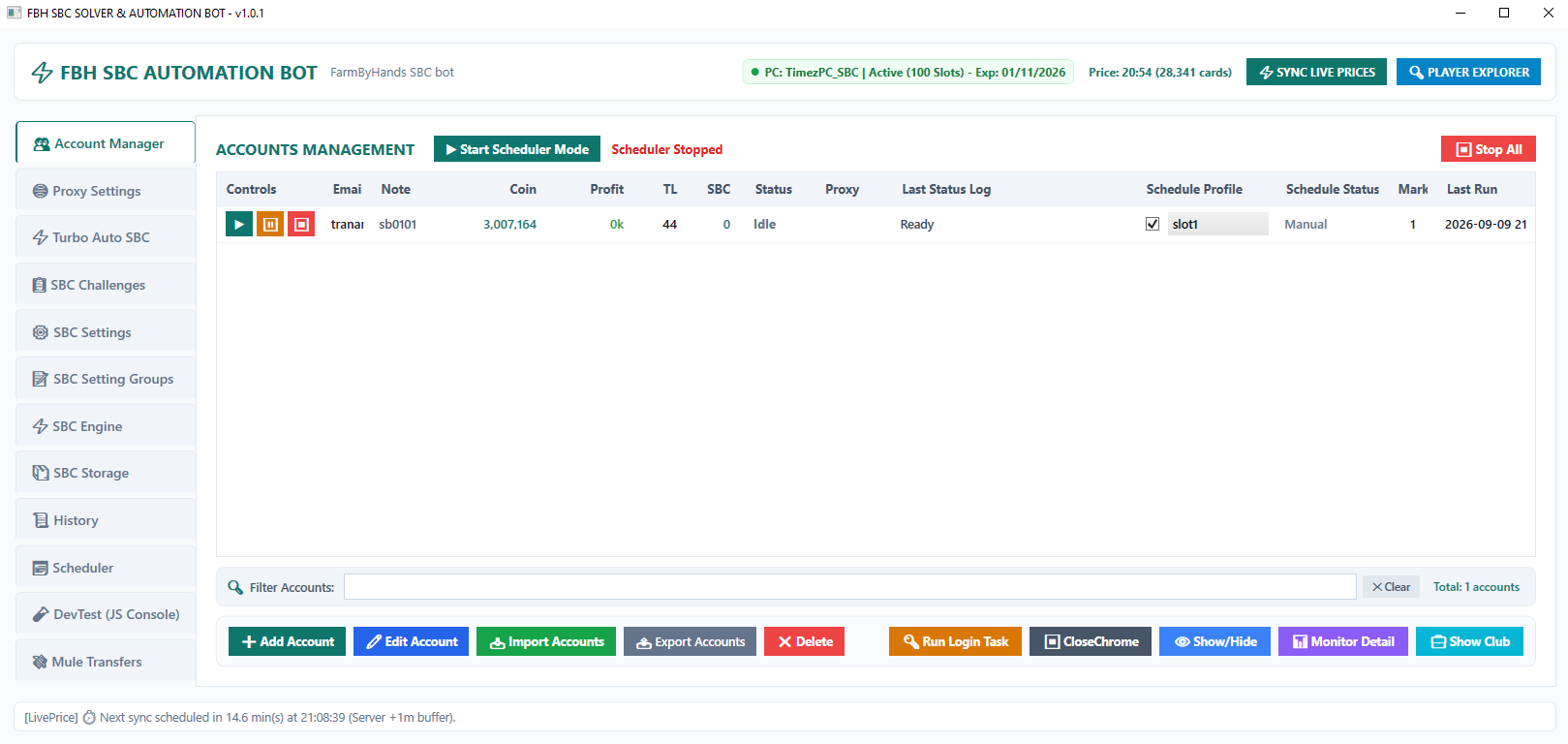
Bước 2: Bật Chế Độ Turbo Mode Auto SBC
Chuyển sang mục Turbo Auto SBC trên menu điều hướng bên trái:
- Tích chọn vào ô checkbox: [x] Enable Turbo Mode Auto SBC (One-Click Master Presets).
- Hệ thống sẽ tự động đồng bộ cấu hình tối ưu nhất từ đám mây (Cloud Preset Synced & Active): tự động chọn các bài SBC sinh lời cao nhất, tự giải bài từ kho thẻ Club, tự động cất trữ thẻ untradeable trùng lặp.
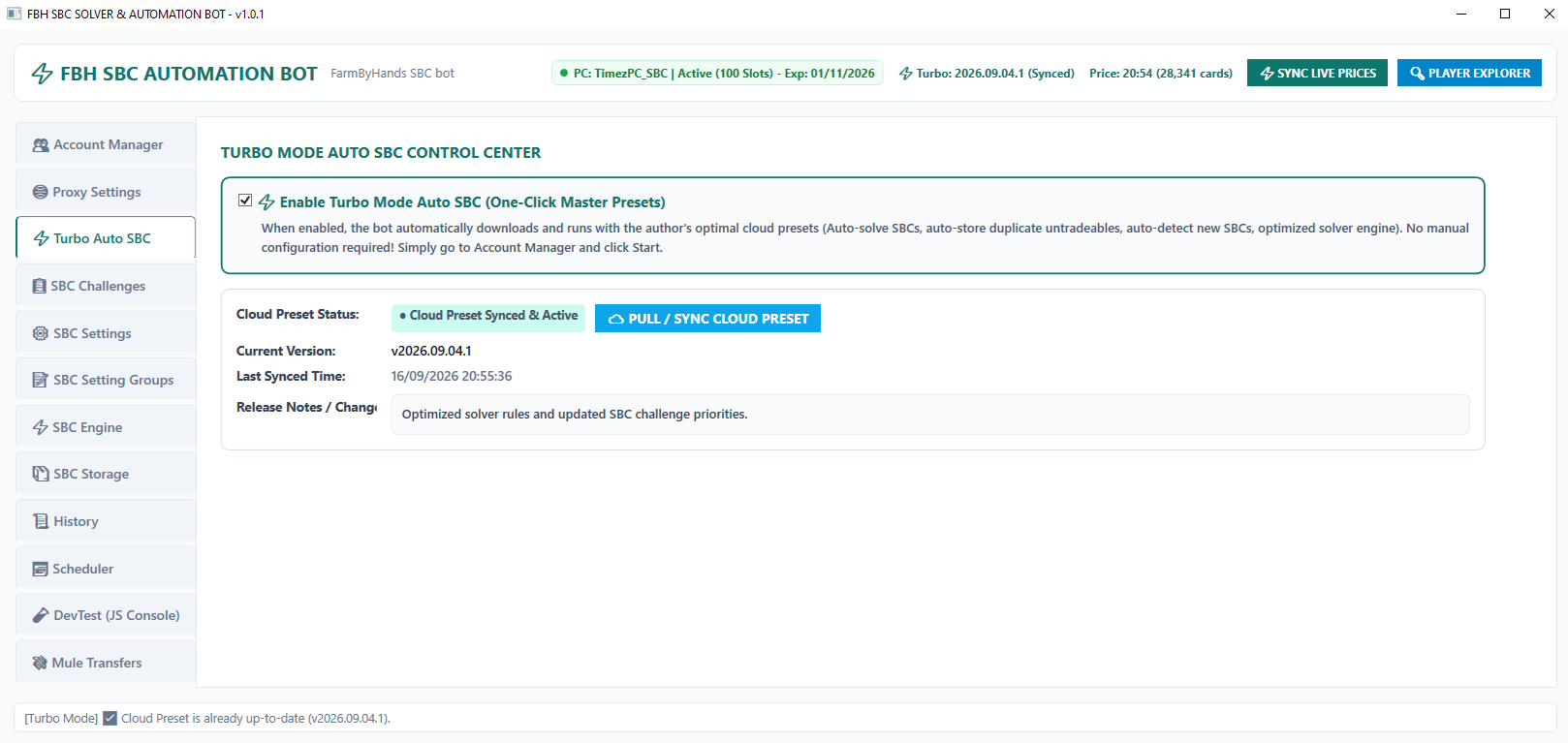
Bước 3: Khởi Chạy Tự Động & Hưởng Thành Quả
Quay lại bảng Account Manager, click nút Start Scheduler Mode (hoặc nhấn nút Play màu xanh trên từng slot tài khoản):
- Bot sẽ tự khởi chạy phiên Google Chrome thật đã được tinh chỉnh siêu nhẹ (chiếm cực ít RAM/CPU, hỗ trợ treo hàng loạt account cùng lúc trên 1 máy tính).
- Tự động đăng nhập, quét kho thẻ Club, giải SBC, gửi đội hình, mở pack thưởng và tự động list bán thẻ tradeable lên chợ chuyển nhượng.
- Khách hàng không cần phải cấu hình phức tạp hay can thiệp gì thêm — bot tự vận hành ổn định 24/7 mang lại trung bình ~300.000 coin/ngày trên mỗi tài khoản.
FAQ & Giải Quyết Sự Cố
Giải quyết các vấn đề vận hành thường gặp và hiểu rõ các tính năng nâng cao.
Giải thích các checkbox nâng cao
| Hộp kiểm | Chức năng nâng cao |
|---|---|
ActiveDigital |
Sử dụng khi chia sẻ chung 1 tài khoản game bản quyền digital + PS Plus trên 2 máy PS. Bot sẽ active digital trên máy PS khi chạy lần đầu, và active lại nếu lần cuối active cách đó hơn 10 tiếng. Lưu ý 2 máy không chạy trùng giờ. (Nếu mỗi máy có Plus riêng thì không cần tích). |
Trận Rivals & Xác thực OCR PSN ID
Trên máy tính mới cấu hình, bạn cần kiểm tra xem tất cả PSN Online ID có được nhận diện chính xác bằng OCR hay không. Nếu OCR nhận diện sai PSN ID, hệ thống sẽ không nhận diện được tài khoản và không thể ghép trận tự động.
Tại sao tài khoản bot mới bị kẹt lặp đi lặp lại ở menu L2?
Hãy kiểm tra xem tài khoản đã được mở chợ trên console chưa. Bot luôn tự động treo bán lại thẻ trong danh sách chuyển nhượng trước khi bắt đầu trận đấu. Nếu chợ trên console bị khóa, bot sẽ bị kẹt. Hãy bật ObjectUnlock2 để làm nhiệm vụ mở khóa chợ.
Quy trình mở khóa chợ WebApp: Tài khoản mới tinh cần hoàn thành các objective (The Journey Begins, First Team Dreams, Rising Through the Ranks) qua ObjectUnlock2. Sau đó chạy hàng ngày 3 trận Squad Battle (tích chọn PlayUnlock, set UnlockMatch = 3 và MatchLimit = 3).
Phím điều khiển (Control Keys)
Tất cả các nút ở bảng Control là gửi lệnh nhấn nút đến tất cả các bot đang chạy. Bạn có thể bỏ tích **Select** ở các máy PS không muốn nhận lệnh.